新しいMacに買い替えて、古いMacを売りたい。
Macには、仕事や生活のファイル、写真、アカウント、パスワードなど、大切な情報がたくさん入っています。売る前に、きちんと消しておくことが欠かせません。
また、iPhoneと同じく、「探す」の機能をオフにしておかないと、次の人が使えないことがあります。
この記事では、Macを売る前の初期化について、やることを順番に説明し、初期化を忘れたときの対応もまとめます。
筆者は古物商許可を取り、古着を中心に古物の売買を日常的に行っています。Macの操作の手順はmacOSのバージョンや機種で変わるため、この記事では順番と考え方を中心に説明します。実際の手順は、Appleの公式のサポートページ(Macを売却、譲渡、下取り、リサイクルする前にやっておくべきこと)で確認してください。内容は2026年10月15日時点で確認しています。
- Macを売る前は、①バックアップ、②「Macを探す」をオフにしてAppleのアカウントからサインアウト、③メッセージなどアプリのサインアウト、④Bluetooth機器のペアリング解除、⑤消去、の順で進める
- 比較的新しいMacは、システム設定から「すべてのコンテンツと設定を消去」で初期化できる。古いMacは、復旧の画面からディスクを消去してmacOSを入れ直す方法になる
- 「Macを探す」をオフにしないまま消去すると、アクティベーションロックが残ることがある。手順はmacOSのバージョンや機種で変わるので、Appleの公式の案内で確認する
手順1:バックアップを取る
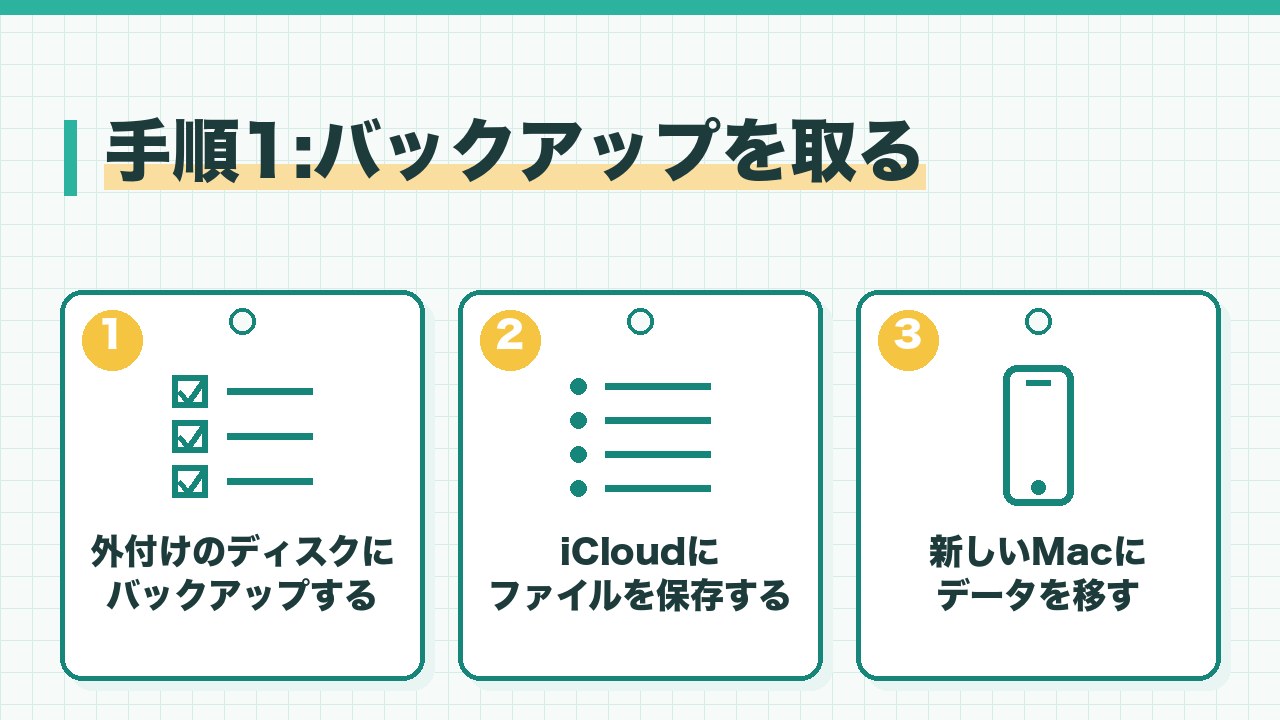
- 外付けのディスクにバックアップする
- iCloudにファイルを保存する
- 新しいMacにデータを移す
外付けのディスクにバックアップする
Macには、外付けのディスクに、Mac全体のバックアップを取る機能(Time Machine)があります。
初期化の前に、バックアップを取っておくと、必要なファイルを失わずに済みます。
iCloudにファイルを保存する
iCloud(Appleのクラウドのサービス)に、書類や写真を保存する方法もあります。
容量が足りない場合は、外付けのディスクと組み合わせて使います。
新しいMacにデータを移す
新しいMacがある場合は、データを移すためのアプリ(移行アシスタント)を使って、古いMacからデータを移すことができます。
新しいMacで、ファイルやアプリが問題なく使えることを確認してから、古いMacの消去に進みます。
ブラウザに保存しているパスワードや、メールのデータ、仕事の書類など、見落としやすいデータもあります。iCloudのキーチェーン(パスワードを保存する機能)を使っている場合は、新しいMacで同じアカウントにサインインすると、パスワードを引き継げます。
手順2・3:「Macを探す」のオフとサインアウト
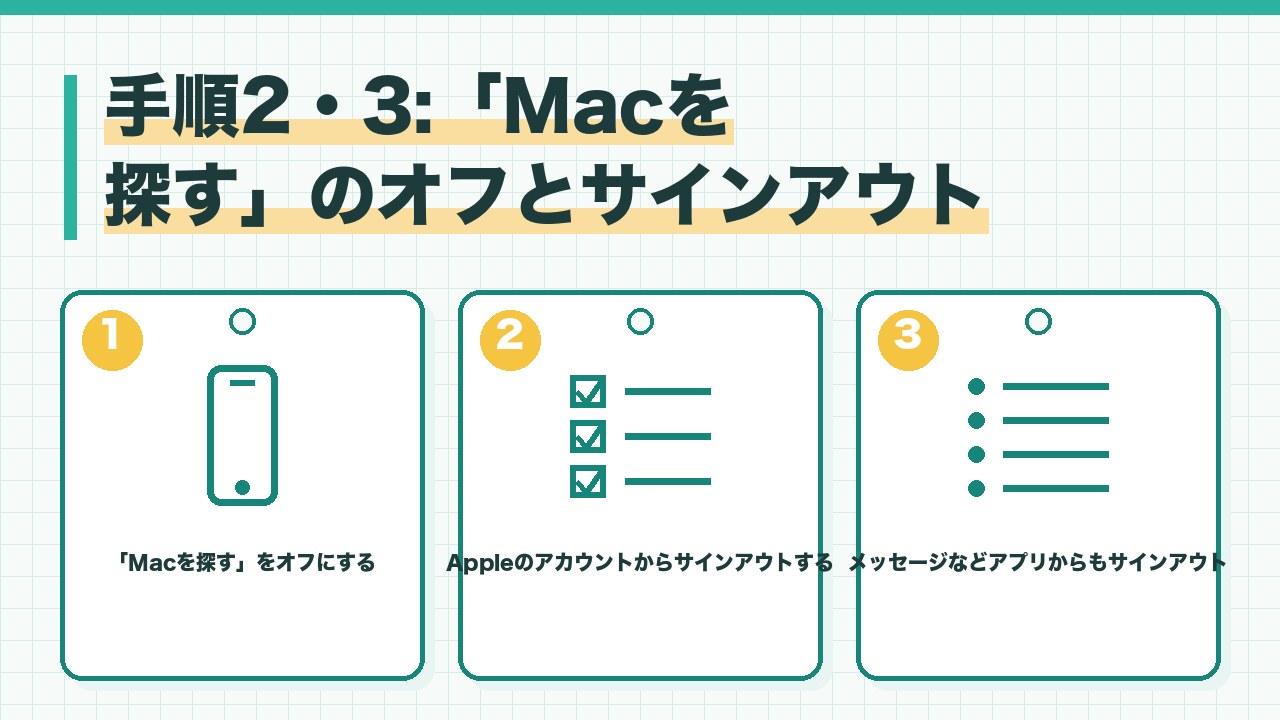
- 「Macを探す」をオフにする
- Appleのアカウントからサインアウトする
- メッセージなどアプリからもサインアウト
「Macを探す」をオフにする
Macにも、iPhoneと同じく、なくしたときに場所を探したり、遠隔でロックやデータの消去ができたりする「探す」の機能があります。
「Macを探す」がオンのまま消去すると、アクティベーションロック(元の持ち主のアカウントでないと使えない状態)が残ることがあります。
消去の前に、システム設定から「Macを探す」をオフにします。
Appleのアカウントからサインアウトする
「Macを探す」をオフにしたら、システム設定から、Appleのアカウントからサインアウトします。
サインアウトのときに、Macに残すデータを聞かれることがありますが、バックアップを取っていれば、残す必要はありません。
メッセージなどアプリからもサインアウト
メッセージ、ミュージック、そのほかのアプリやサービスで、アカウントにサインインしている場合は、それぞれサインアウトします。
仕事で使っていたソフトのライセンス(使う権利)は、別のMacで使うために、解除の手続きが必要なものもあります。
古いmacOS(Mojave以前)を使っている場合は、iTunesで「このコンピュータの認証を解除」をしておくよう、Appleの案内で説明されています。
手順4・5:ペアリングの解除と消去
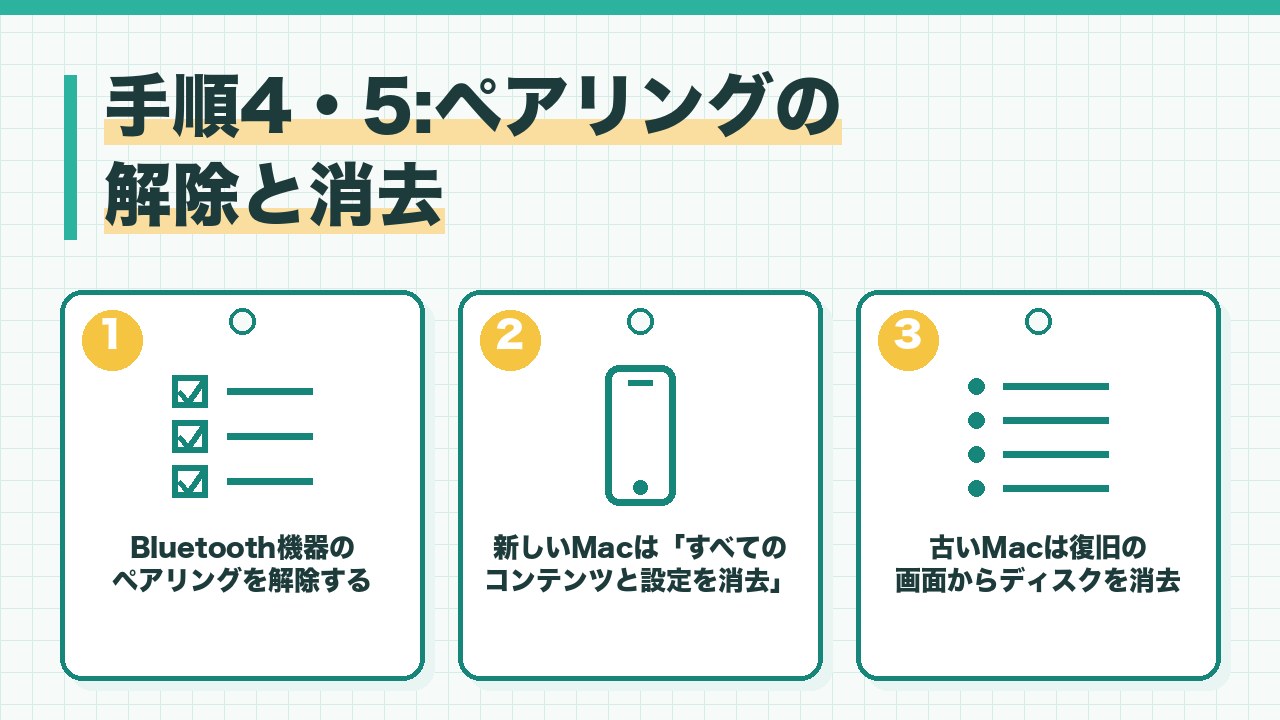
- Bluetooth機器のペアリングを解除する
- 新しいMacは「すべてのコンテンツと設定を消去」
- 古いMacは復旧の画面からディスクを消去
Bluetooth機器のペアリングを解除する
キーボード、マウス、トラックパッド、ワイヤレスイヤホンなど、Bluetoothでつないでいる機器のペアリングを解除します。
特に、Macと一緒に売らない機器は、解除しておかないと、次の人のMacにつながってしまうことがあります。
新しいMacは「すべてのコンテンツと設定を消去」
比較的新しいMacは、システム設定の中に「すべてのコンテンツと設定を消去」の機能があり、これを使うと、データと設定を消去して初期化できます。
この機能が使えるのは、Appleシリコン(M1以降のチップ)を搭載したMacや、T2セキュリティチップを搭載したMacで、macOS Monterey以降を入れている場合です。最近のMacBookの多くは、この方法で初期化できます。対応している機種は、Appleの公式の案内で確認します。
この方法では、消去の途中で「Macを探す」のオフやサインアウトも案内されるので、画面の表示に従って進めます。
古いMacは復旧の画面からディスクを消去
「すべてのコンテンツと設定を消去」の機能がない古いMacは、起動のときに復旧の画面(macOS復旧)を開き、ディスクユーティリティでディスクを消去してから、macOSを入れ直す方法になります。
手順は機種によって違うので、Appleの公式の案内で確認しながら進めます。
消去が終わったら、電源を入れて、最初の設定の画面が表示されるかを確かめます。
最初の設定の画面が出たら、自分のアカウントで設定は進めずに、そのまま電源を切ります。次の持ち主が、自分で一から設定できる状態にしておくためです。
「ゴミ箱を空にしただけ」「ユーザーを削除しただけ」では、データやアカウントが残ることがあります。必ず、Macそのものの消去(初期化)まで行います。
初期化を忘れたときの対応と、売る前の準備
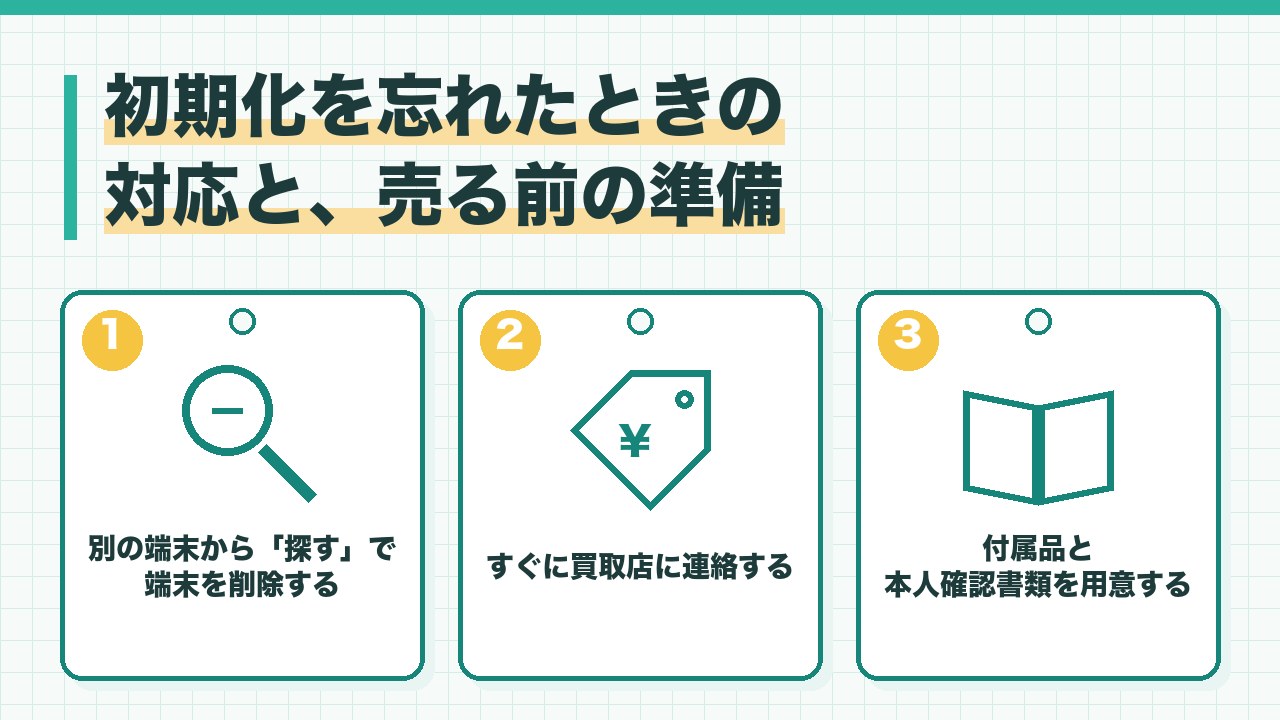
- 別の端末から「探す」で端末を削除する
- すぐに買取店に連絡する
- 付属品と本人確認書類を用意する
別の端末から「探す」で端末を削除する
「Macを探す」をオフにし忘れて売ってしまった場合は、iPhoneや別のMac、パソコンから、「探す」の機能にサインインし、売ったMacをアカウントから削除できることがあります。
まだデータを消去していない場合は、遠隔でデータを消去してから、アカウントから削除します。iPhoneも一緒に売る場合の手順は、iPhoneを売る前にやることの記事で説明しています。
すぐに買取店に連絡する
あわせて、すぐに買取店に連絡し、状況を伝えます。
主なアカウントのパスワードも変更しておくと安心です。
付属品と本人確認書類を用意する
売る前に、電源アダプタ、ケーブル、箱、一緒に売るキーボードやマウスなどの付属品をそろえます。
買取店に売る場合は、本人確認書類も用意します。使える書類は、買取の本人確認の記事で確認できます。
機種名や発売の年は、アップルメニューの「このMacについて」で確認できます。査定の申し込みで聞かれることが多いので、メモしておくと便利です。フリマで売るか、買取店に売るかで迷う場合は、メルカリと買取の比較の記事も参考にしてください。
Macを売る前にやることの順番
| 順番 | やること | 理由 |
|---|---|---|
| 1 | バックアップ | 消去でデータが消える |
| 2 | 「Macを探す」をオフにしてサインアウト | アクティベーションロックを防ぐ |
| 3 | アプリのサインアウト・ライセンスの解除 | アカウントやソフトを守る |
| 4 | Bluetooth機器のペアリング解除 | 機器が次の人のMacにつながらないように |
| 5 | 消去(初期化) | 個人の情報を消す |
 ユイ
ユイMacを売る前は、データを消せばいいですよね?
 ケイ
ケイ消去の前に「Macを探す」をオフにして、Appleのアカウントからサインアウトするのが大事なんだ。オンのまま消すと、次の人が使えないことがあるよ。
ユイ古いMacで、消去の機能が見当たりません。
ケイ古いMacは、復旧の画面からディスクを消去して、macOSを入れ直す方法になるよ。機種で手順が違うから、Appleの公式の案内を見ながら進めよう。
よくある質問
Macを売る前に初期化は必要ですか?
必要です。
ファイル、写真、アカウント、パスワードなどの個人の情報を消すためです。
「Macを探す」をオフにしないとどうなりますか?
アクティベーションロックが残り、次の人が使えないことがあります。
Macの初期化の方法は?
比較的新しいMacは「すべてのコンテンツと設定を消去」、古いMacは復旧の画面からディスクを消去してmacOSを入れ直します。
消去のあと、最初の設定はしてもいいですか?
設定は進めずに、最初の設定の画面が出たところで電源を切ります。
次の持ち主が、自分で設定できる状態にしておくためです。
MacBookはゴミ箱を空にするだけでは足りませんか?
足りません。
「Macを探す」のオフとサインアウトをしてから、Macそのものを消去(初期化)します。
初期化を忘れて売ってしまったら?
別の端末から「探す」で端末を削除し、買取店に連絡してください。
まとめ:次の一手
Macを売る前は、バックアップ、「Macを探す」のオフとAppleのアカウントのサインアウト、アプリのサインアウト、Bluetooth機器のペアリング解除、消去の順で進めます。比較的新しいMacは「すべてのコンテンツと設定を消去」、古いMacは復旧の画面からディスクを消去します。
手順はmacOSのバージョンや機種で変わるので、Appleの公式の案内で確認しながら進めます。
次の一手は、古いMacのバックアップを取り、新しいMacでデータが使えるか確かめることです。
買取相場の調べ方は、Macの買取相場の記事で確認してください。